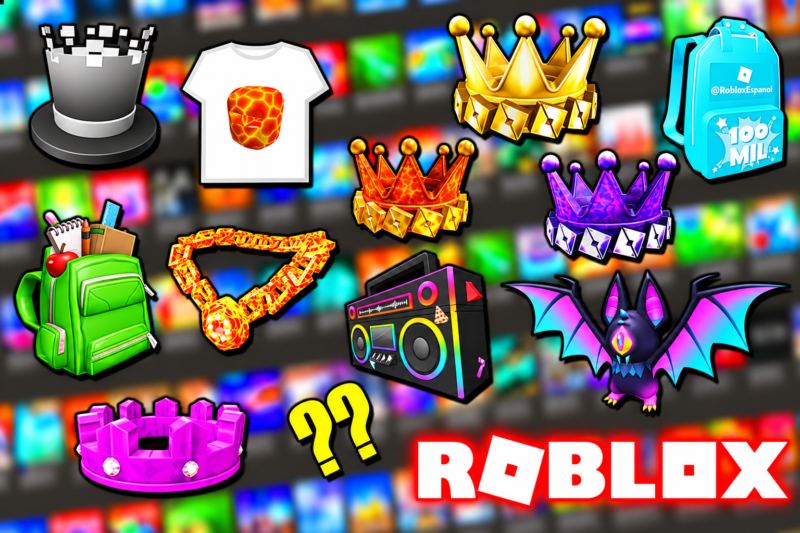
Personalizar tu avatar de Roblox permite cambiar ropa, accesorios, cuerpo, tono de piel y otros elementos sin necesidad de crear una cuenta nueva. Si quieres empezar sin gastar moneda, primero puedes revisar cómo conseguir objetos gratis en Roblox sin gastar Robux, ya que varios artículos gratuitos pueden añadirse al inventario y utilizarse posteriormente desde el editor del avatar.
Roblox mantiene herramientas específicas para personalizar el personaje tanto desde navegador como desde dispositivos móviles y Xbox. Los controles no son idénticos en todas las plataformas, pero la idea es la misma: seleccionar artículos que ya tienes en el inventario, cambiar componentes del cuerpo y guardar la apariencia que quieres utilizar.
En LunarTropaFF vamos a explicar cómo personalizar un avatar de Roblox paso a paso, cómo cambiar ropa y accesorios, qué diferencias existen entre móvil y computadora y qué debes comprobar cuando un objeto nuevo no aparece correctamente.
Cómo funciona el editor de avatar de Roblox
El avatar representa tu personaje dentro de Roblox y puede utilizar una combinación de artículos que tengas disponibles en tu inventario. Dependiendo del objeto, puedes modificar cabello, sombreros, rostros, ropa, accesorios, partes del cuerpo, animaciones y otros componentes compatibles.
Desde navegador, Roblox dispone de un editor específico donde puedes seleccionar categorías y activar o retirar los artículos que quieres utilizar. La guía oficial de Roblox Support para personalizar el avatar desde navegador explica que los artículos seleccionados aparecen resaltados y que puedes volver a pulsarlos cuando quieras retirarlos.
No necesitas comprar un conjunto completo para cambiar tu apariencia. Puedes combinar artículos gratuitos con otros que ya tengas y modificar el avatar tantas veces como quieras utilizando el contenido disponible en tu cuenta.
Cómo cambiar ropa y accesorios desde una computadora
Entra en Roblox desde el navegador y abre el apartado destinado al avatar. Allí encontrarás diferentes categorías para organizar los objetos que tienes.
El procedimiento básico es:
- Abre el editor de avatar.
- Selecciona una categoría, como cabello, sombreros o ropa.
- Localiza el artículo que quieres utilizar.
- Pulsa sobre él para equiparlo.
- Comprueba el resultado en la vista previa.
- Si quieres retirarlo, vuelve a seleccionar el objeto equipado.
Puedes combinar diferentes elementos mientras sean compatibles con el avatar.
Roblox también dispone de una opción avanzada para determinadas combinaciones de accesorios. La documentación oficial señala que desde el editor web pueden añadirse varios artículos mediante sus identificadores cuando necesitas una configuración más específica.
Esta función no significa que cualquier accesorio sea compatible con cualquier cuerpo. Algunas combinaciones pueden superponerse visualmente o no ajustarse como esperabas, así que conviene revisar el resultado antes de dar por terminado el diseño.
Cómo personalizar tu avatar desde Android o iPhone
En dispositivos móviles el editor tiene una distribución diferente, pero permite realizar los cambios principales sin necesidad de entrar desde una computadora.
Roblox explica en su guía oficial de personalización del avatar en dispositivos móviles que la pestaña utilizada para acceder al personaje puede aparecer como Yo en algunas regiones. Desde allí puedes entrar en Personalizar, revisar el inventario y seleccionar los artículos que quieres llevar.
En teléfono, cuando eliges un objeto del inventario puedes activar o desactivar la opción para llevarlo. También puedes entrar en las opciones del cuerpo para modificar aspectos como el tono de piel.
Si acabas de conseguir un accesorio y todavía no sabes qué objetos merece la pena buscar, nuestra guía sobre cómo conseguir UGC limitado gratis en Roblox explica cómo funcionan los artículos con unidades limitadas y por qué debes revisar su disponibilidad antes de intentar reclamarlos.
Cómo cambiar el cuerpo y el tono de piel
La personalización no se limita a la ropa. Roblox también permite modificar características del cuerpo del avatar.
Desde el editor puedes entrar en las categorías relacionadas con cabeza y cuerpo para comprobar las opciones disponibles en tu cuenta. En navegador, Roblox permite seleccionar un tono general de piel y también utilizar opciones avanzadas para modificar partes individuales.
En móvil, el procedimiento puede realizarse desde Yo > Personalizar > Cuerpo > Piel, dependiendo de la versión de la aplicación y de cómo aparezca distribuida la interfaz.
Estos cambios no requieren Robux por sí mismos. Otra cosa diferente son los cuerpos, bundles o artículos concretos que puedan tener un precio dentro del Marketplace.
Antes de comprar un paquete únicamente por una captura o video, abre su página oficial y comprueba cómo se ve, cuánto cuesta y qué elementos incluye.
Cómo personalizar el avatar desde Xbox
Roblox también permite cambiar el aspecto del personaje desde Xbox. El proceso es más sencillo que en navegador, pero incluye las categorías principales.
Según la guía oficial de Roblox Support para personalizar el avatar en Xbox, debes iniciar sesión, entrar en la pestaña Avatar y utilizar el botón correspondiente para acceder al editor.
Desde allí pueden modificarse elementos como:
- Ropa.
- Cuerpo.
- Animaciones.
- Conjuntos.
Si buscas una personalización especialmente detallada, el editor web puede resultar más cómodo porque permite revisar el inventario y diferentes categorías desde una pantalla más amplia.
Qué hacer si un objeto nuevo no aparece
Si acabas de obtener un artículo y no aparece inmediatamente en el personaje, primero comprueba que realmente esté incluido en tu inventario.
Después entra de nuevo en el editor y localízalo dentro de su categoría correcta. Un accesorio para la cabeza, por ejemplo, no necesariamente aparecerá junto a la ropa.
En navegador, Roblox dispone además de una función para volver a dibujar o actualizar la representación del avatar cuando los cambios no se muestran correctamente.
También debes comprobar qué tipo de recompensa conseguiste. Algunos objetos obtenidos mediante códigos o eventos son artículos globales para el avatar, mientras que otros solamente funcionan dentro de una experiencia.
Si recibiste la recompensa mediante una promoción, nuestra explicación sobre cómo canjear códigos promocionales de Roblox y saber si siguen activos puede ayudarte a comprobar si el código correspondía realmente a un artículo para tu inventario.
Cómo crear un avatar sin gastar demasiados Robux
Un avatar reconocible no necesita estar formado exclusivamente por artículos caros. Empieza revisando los objetos que ya tienes y utiliza los artículos gratuitos disponibles como base.
Después decide qué parte quieres mejorar. Puede ser el cabello, la ropa, una animación o un accesorio concreto. Comprar elementos de forma individual con un objetivo claro suele ser más útil que adquirir varios objetos que después no combinan entre sí.
También conviene revisar cómo se ve un artículo con tu cuerpo actual. Una combinación atractiva en la imagen promocional puede tener un resultado diferente cuando se utiliza con otro paquete corporal.
Si encuentras un objeto de pago, comprueba siempre su precio actual directamente en Roblox antes de gastar Robux.
Errores que debes evitar
Uno de los errores más habituales es comprar demasiados artículos antes de comprobar si combinan correctamente. Utiliza primero la vista del avatar y cambia los elementos de uno en uno.
También evita confundir objetos internos de una experiencia con accesorios globales. Una mascota, espada o efecto gratuito obtenido dentro de un juego no tiene por qué aparecer en el editor del avatar.
No descargues extensiones, scripts o programas que prometan desbloquear ropa premium gratuitamente. Tampoco entregues datos de tu cuenta para que otra persona supuestamente coloque objetos en tu inventario.
Dos recomendaciones finales
Empieza tu diseño utilizando los artículos que ya tienes y cambia una categoría cada vez. Elegir primero un estilo concreto facilita combinar ropa, cabello, accesorios y cuerpo sin terminar con un avatar lleno de elementos que no guardan relación entre sí.
Antes de comprar un nuevo accesorio, revisa cómo encaja con el avatar y confirma su precio directamente en Roblox. Aprovecha primero objetos gratuitos, promociones legítimas y contenido que realmente vayas a utilizar.
Conclusión
Personalizar tu avatar de Roblox consiste en utilizar el editor para combinar ropa, accesorios, cuerpo, tono de piel y otros elementos disponibles en tu inventario. El procedimiento puede realizarse desde computadora, móvil y Xbox, aunque la interfaz cambia entre dispositivos.
Empieza con los objetos que ya tienes, prueba diferentes combinaciones y comprueba el resultado antes de gastar Robux en nuevos artículos. Si un objeto recién obtenido no aparece, revisa primero el inventario y la categoría correspondiente.
Utiliza siempre el editor oficial de Roblox y su documentación para gestionar la apariencia del personaje. No necesitas scripts, extensiones ni herramientas externas para personalizar correctamente tu avatar.